- Masuk ke sini dulu SoundCloud
- Lalu Klik Sign Up bagi yang belum punya akun [daftar menggunakan akun fb juga bisa]
- lalu jika sudah kita upload lagu kita , bisa juga dengan mancari nya , tapi biar tidak COPAS mending upload manual saja :)
Thursday, January 30, 2014
Cara memasang Soundcloud di blog
memasang lagu di blog , tapi tidak sedikit juga yang belum bisa , begini caranya :
Cara Membuat Link blog warna-warni
Pada kesempatan kali ini kita akan membahas cara membuat
link blog menjadi berwarna – warni ketika kursor di arahkan pada link, setelah
sebelumnya kita membahascara membuat efek salju pada blog.Fungsi utama dari link berwarna – warni ini adalah hanya untuk memperindah tampilan blog, untuk pemasangan kode script ini sendiri tidak akan terlalu menambah berat loading blog Anda. Jika Anda ingin memasangnya berikut ikuti langkah-langkahnya :
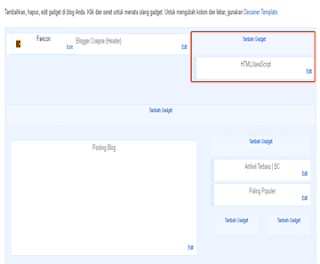
Cara Bikin Header Blog Menjadi 2 Kolom
Blogger | Coepoe - Bagaimana
cara membuat header blog menjadi 2 kolom widget ?. Beberapa blog
mempunyai header 1 kolom, seperti pertama kali saya pakai template blogger |
Coepoe ini masih 1 kolom. Karena ada kebutuhan untuk pasang kolom berlangganan
via email seperti di pojok atas kanan blog ini, akhirnya saya mencoba untuk
menambah 1 widget di sebelah kanan header.Bagaimana caranya ? Ikuti langkah-langkah di bawah ini :
- Login ke Blogger
- Klik Rancangan -> Edit HTML
- Jangan lupa di simpan dulu sebelum di edit
Langkah 1 :
Cari Kode /* Header dan tempatkan kode di bawah ini persis di bawah kode /* Header
#header {
float:left;
width:40%;
margin: 0px;
text-align: center;
color:#ffcc66;
}
#header2{float:left; width:60%;}
float:left;
width:40%;
margin: 0px;
text-align: center;
color:#ffcc66;
}
#header2{float:left; width:60%;}
Langkah 2 :
Cari kode yang mirip dengan di bawah ini :
<div class='region-inner header-inner'>
<b:section class='header' id='header' maxwidgets='1' showaddelement='no'>
<b:widget id='Header1' locked='true' title='Title Blog Anda' type='Header'/>
</b:section>
</div>
<b:section class='header' id='header' maxwidgets='1' showaddelement='no'>
<b:widget id='Header1' locked='true' title='Title Blog Anda' type='Header'/>
</b:section>
</div>
Kemudian ganti dengan kode di bawah ini :
<div id='header-wrapper'>
<b:section class='header' id='header' maxwidgets='1' showaddelement='no'>
<b:widget id='Header1' locked='true' title='Title Blog Anda' type='Header'/>
</b:section>
<b:section class='header' id='header2' maxwidgets='4' showaddelement='yes'/>
<div style='clear:both;'/>
</div><!-- end header-wrapper -->
<b:section class='header' id='header' maxwidgets='1' showaddelement='no'>
<b:widget id='Header1' locked='true' title='Title Blog Anda' type='Header'/>
</b:section>
<b:section class='header' id='header2' maxwidgets='4' showaddelement='yes'/>
<div style='clear:both;'/>
</div><!-- end header-wrapper -->
SIMPAN template ! dan SELESAI
Cara membuat fanpage Facebook Like Box
Pada bagian artikel ini, ada 2 bagian yang di bahas, yaitu :
1. Cara Bikin Fanpage
2. Cara Pasang Widget Like box di Blog
Ok deh, langsung aja dan untuk memulai jangan lupa login ke akun facebook masing-masing :
1. Cara Bikin Fanpage
2. Cara Pasang Widget Like box di Blog
Ok deh, langsung aja dan untuk memulai jangan lupa login ke akun facebook masing-masing :
Untuk Cara Bikin / membuat Fanpage langsung saja masuk sini :http://www.facebook.com/pages/create.php Muncul tampilan seperti di bawah ini. Pilih salah satu yang paling menggambarkan tema bisnis atau group anda.
Wednesday, January 29, 2014
Cara Membuat Tulisan berjalan
CARA MEMBUAT TULISAN BERJALAN DI BLOG - Pernah tidak sobat melihat tulisan
/ teks yang mondar - mandir di suatu blog?? saya rasa pasti sudah
pernah.. namanya marquee sob! fungsinya sebenarnya hanyalah sebagai
hiasan di blog, hampir sama dengan headline news ( baca : Cara memasang headline news
) cuma yang ini lebih mudah ngaturnya, terutama dalam mengatur gerakan /
prilaku teks yang di inginkan. Sobat yang tertarik membuat tulisan yang
mondar - mandir ini, silahkan ikuti terus tutorialnya.
Cara Membuat Tulisan Berjalan di Blog
1. Tulisan bergerak dari kanan ke kiri
Cara Membuat Tulisan Berjalan di Blog
1. Tulisan bergerak dari kanan ke kiri
<marquee direction="left" scrollamount="2" align="center">Contoh Tulisan Berjalan</marquee>
hasilnya
Contoh Tulisan Berjalan
Cara membuat menu Dropdown di Blog
Cara membuat drop down menu di blog ~ Banyak
sekali blogger yang sudah memasang drop down menu di blog atau
disebut juga menu bar untuk mengatur tampilan blog, Umumnya memasang menu drop
down secara horizontal diletakkan di bawah header sesuai dengan keinginan admin
blog.
Kali ini saya akan memberikan cara membuat menu drop down horizontal menggunakan CSS secara sederhana saja, ikuti saja langkah-langkah di bawah ini untuk memasang menu drop down horizontal tersebut:
Cara memasang CSS menu drop down horizontal di blog
1. login ke account blogger anda
2. Klik Template
3. Klik Edit HTML
4. Cari kode ]]></b:skin>
5. Copy kode CSS di bawah ini dan letakkan di atas kode ]]></b:skin>
2. Klik Template
3. Klik Edit HTML
4. Cari kode ]]></b:skin>
5. Copy kode CSS di bawah ini dan letakkan di atas kode ]]></b:skin>
Cara memasang Animasi Di Blog
- Login ke Akun Blogger Anda
- Buka Tata Letak
- Klik "Tambah Gadge=> HTML/Javascript"
- Copy dan Pastekan kode masing-masing animasi yang Anda senangi.
- Lalu Klik Simpan atau Save
- Kembang Api
<a
href="http://gedesitdownblog.blogspot.com/2013/05/kumpulan-beberapa-animasi-untuk.html"
style="bottom: 5px; display: scroll; left: 5px; position: fixed;"
title="Want more... Click it."><img
src="http://i1242.photobucket.com/albums/gg532/faizkr8/Fire.gif"
/></a>
- Pelaut
Subscribe to:
Posts (Atom)


